
Para aquellos casos en los que no sea posible la verificación online de la identidad por alguno de los procedimientos mencionados para el alta completa, existe la posibilidad de solicitar un alta limitada. Esta solo da acceso a la posibilidad de solicitar y hacer seguimiento de las prestaciones económicas a las que se tenga derecho (en este momento, limitado a la solicitud de la prestación por riesgo de embarazo y lactancia), quedando deshabilitado el acceso al resto de funcionalidades de Ibermutua Digital Personas que requieren una verificación completa de la identidad de la persona (datos de salud, económicos,...). A continuación, se explica el procedimiento de alta limitada en Ibermutua Digital Personas:
1. Iniciar solicitud de alta por DNI
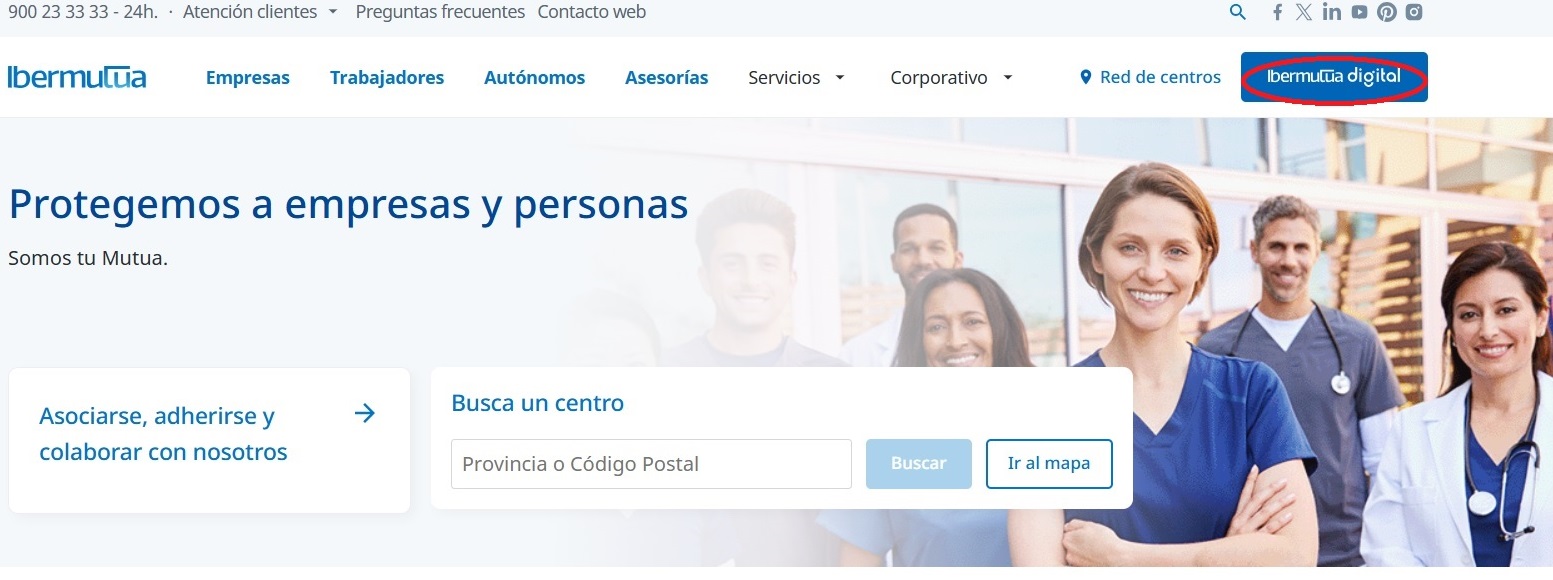
Desde la página web de Ibermutua, accede a la opción de Ibermutua Digital:
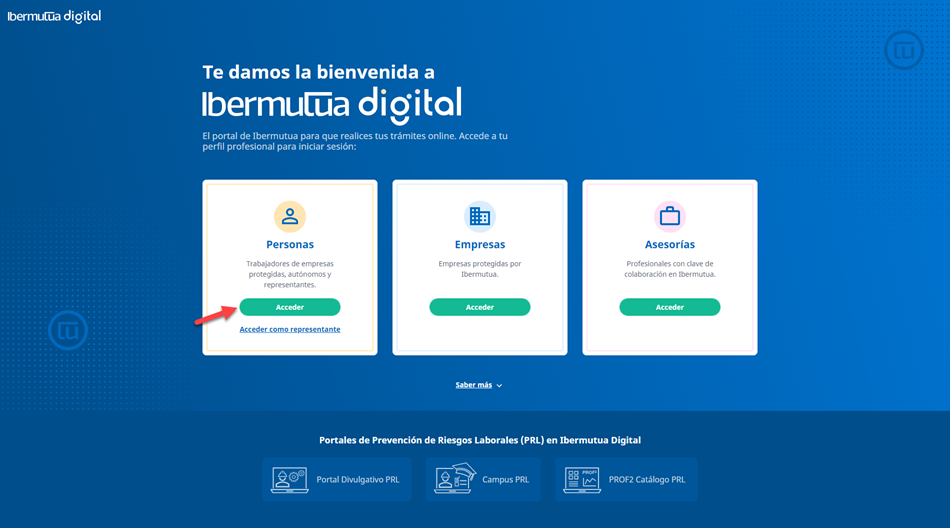
Una vez dentro de la página de Ibermutua DIgital, selecciona la opción de Personas.
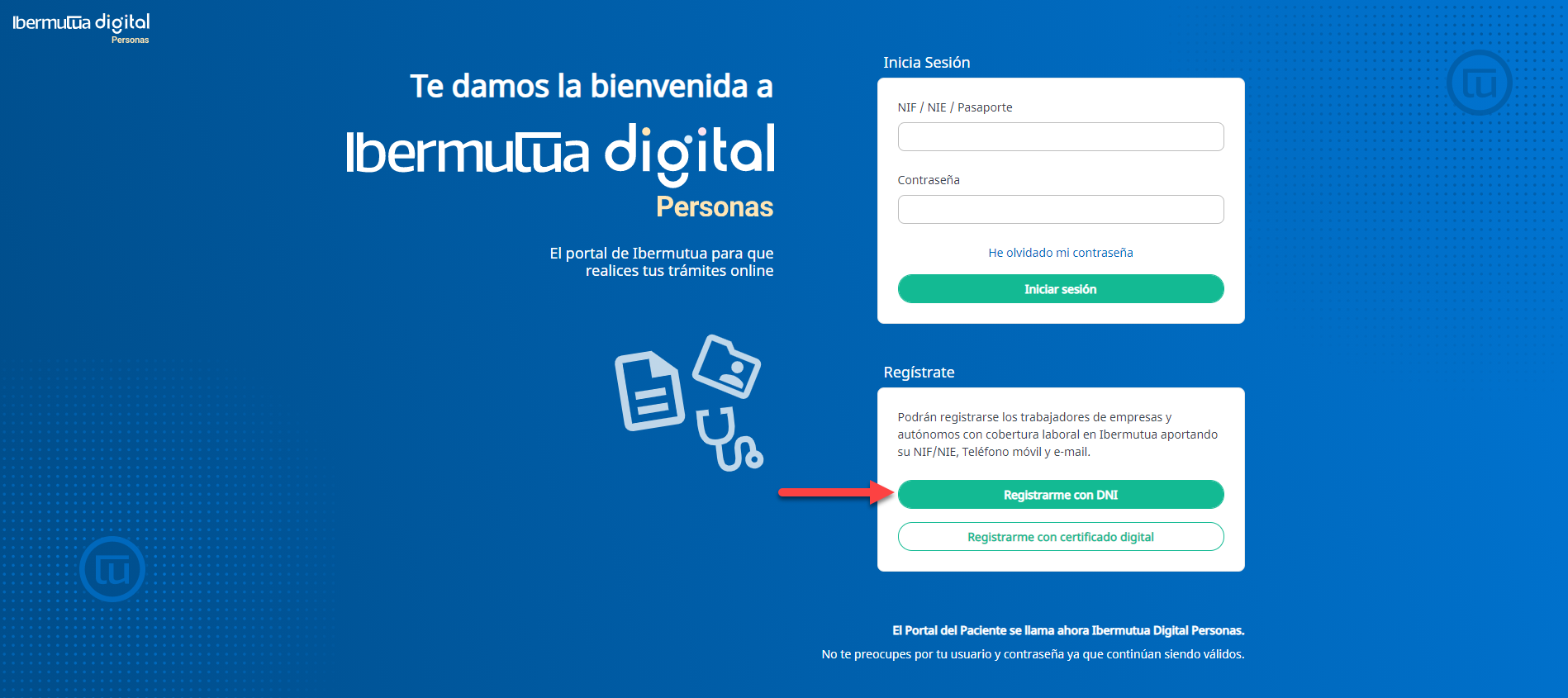
En la página de inicio de Ibermutua Digital Personas > selecciona la opción "Registrarme con DNI".
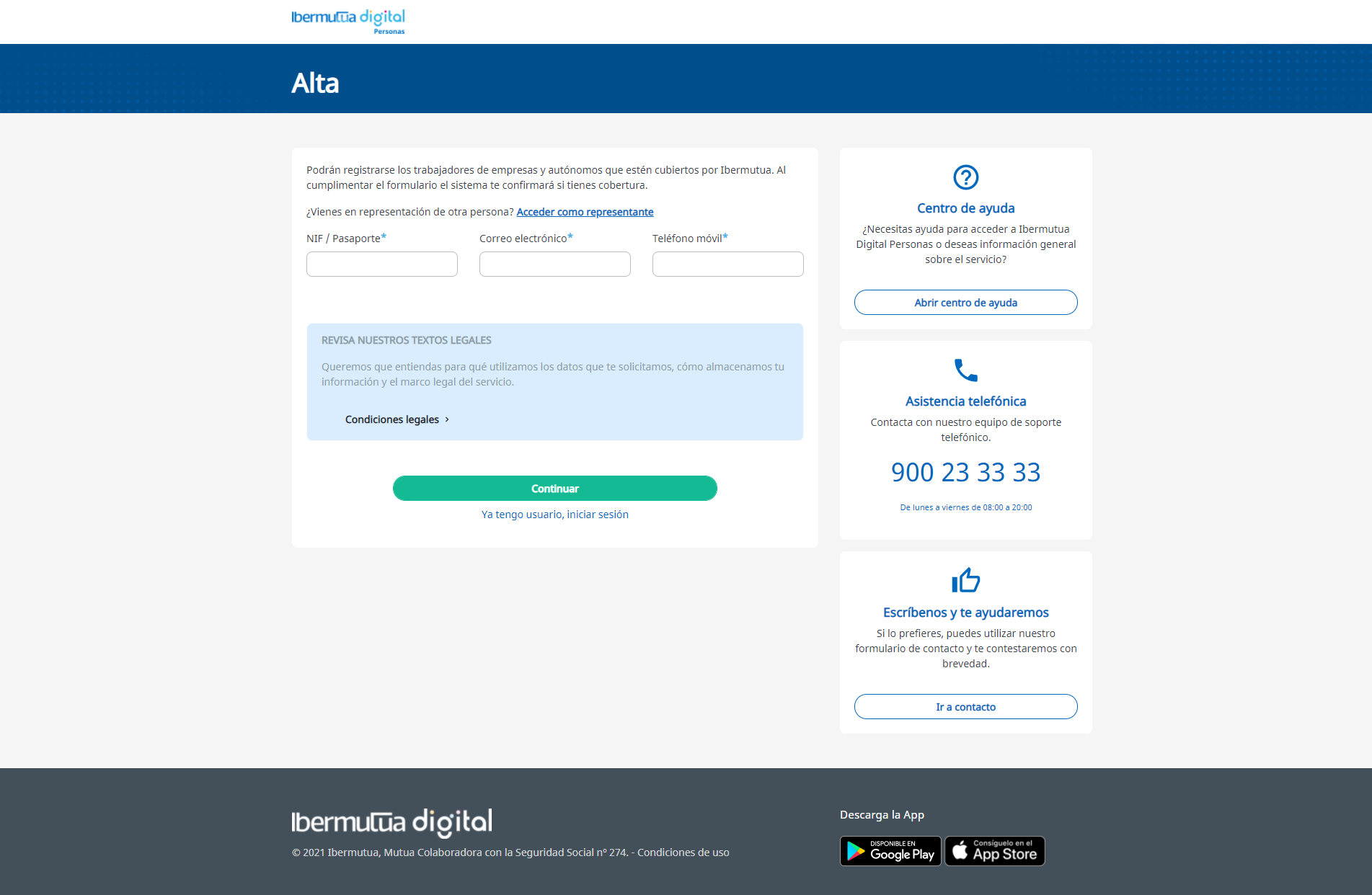
En la siguiente página de alta, se te solicitará la información de tu número de DNI y un teléfono y un correo electrónico que deben coincidir con los que aportaste en tu identificación personal al recibir alguna asistencia en un centro de la mutua.
2. Crear cuenta limitada
Si no se puede producir la verificación de la identidad con el número de teléfono o correo electrónico introducido (no disponemos de ninguno de ellos registrados en nuestros sistemas como consecuencia de alguna baja previa gestionada por la mutua), se ofrecerá la posibilidad de crear una cuenta limitada.
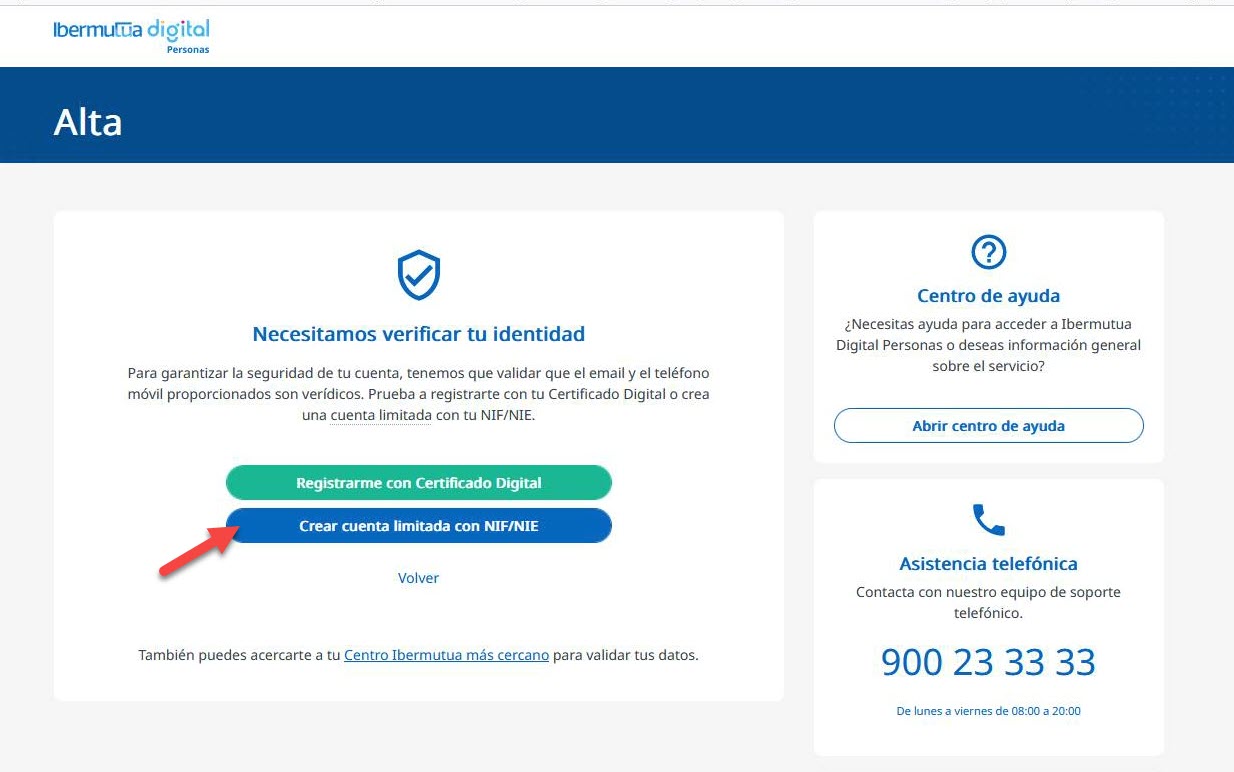
Para el alta limitada se solicita la siguiente información:
-
Foto del anverso del DNI.
-
Foto del reverso del DNI.
-
Grabación de una autofoto ("selfie") con la cámara.
Para la verificación de la identidad se utiliza un sistema de identificación biométrica que garantiza que la documentación aportada no está falsificada y que la titularidad de dicha documentación se corresponde con la persona que se identifica en la cámara. A continuación, se explican los pasos:
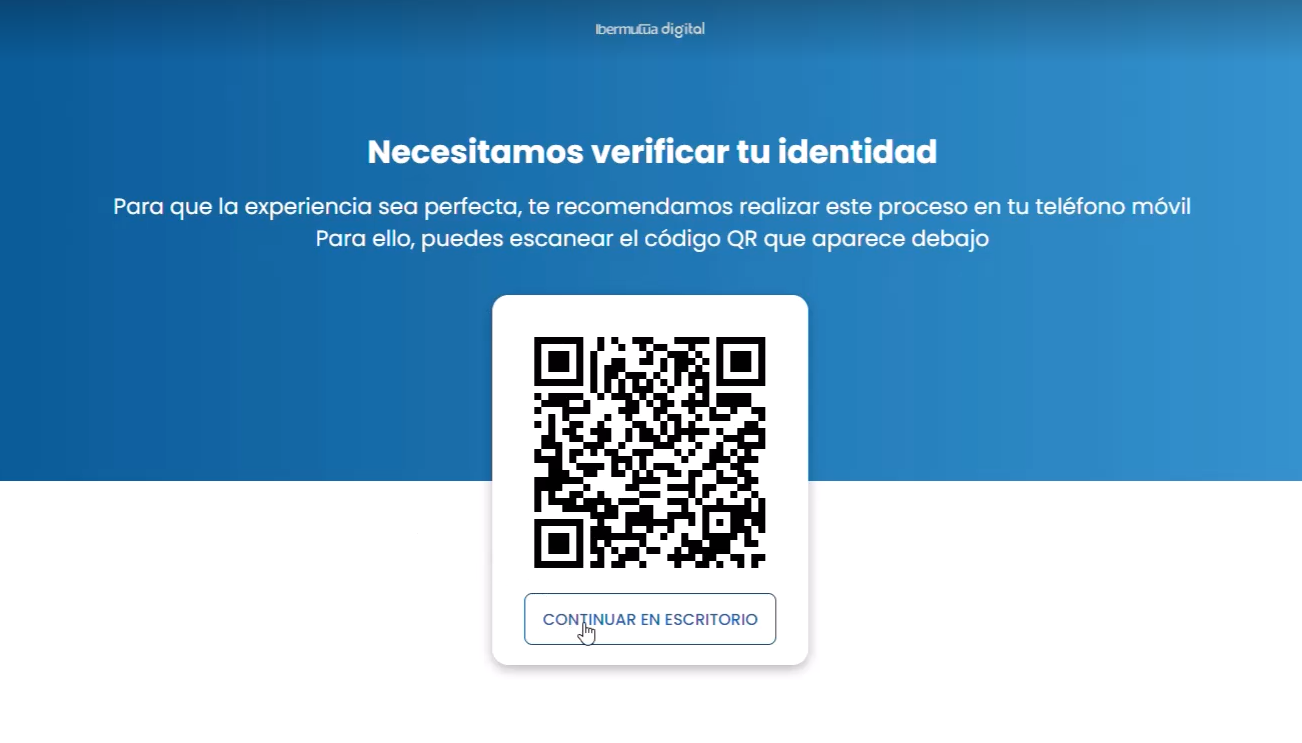
2.2. Seleccionar dispositivo para el procedimiento
La verificación se puede realizar con la cámara del ordenador o del móvil. Aunque ambos son válidos, es recomendable el proceso desde el teléfono móvil por la mayor calidad de las cámaras de este tipo de dispositivos.
2.3. Captura del DNI/NIE
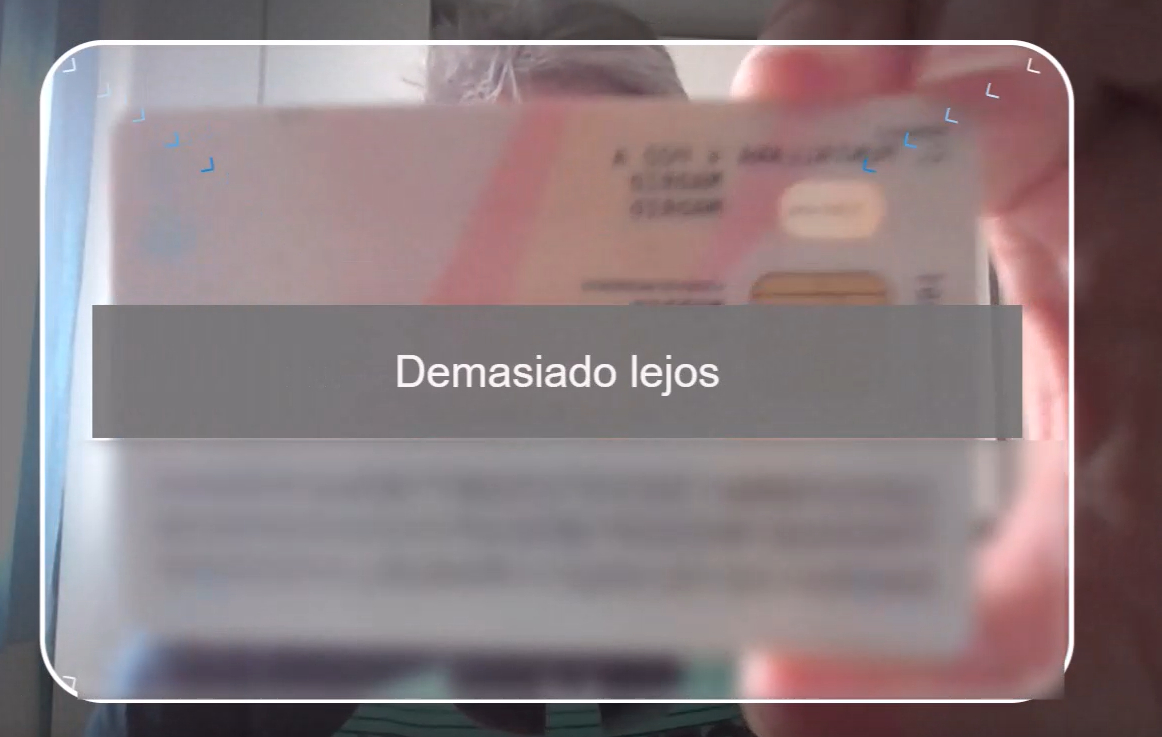
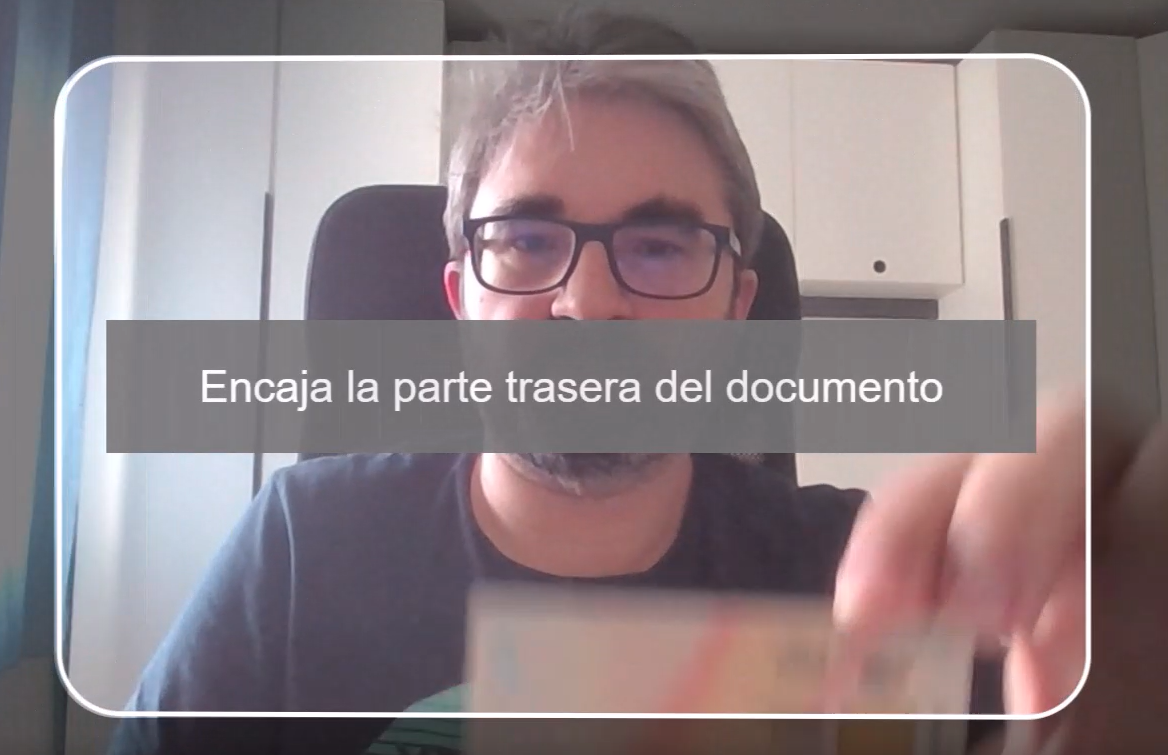
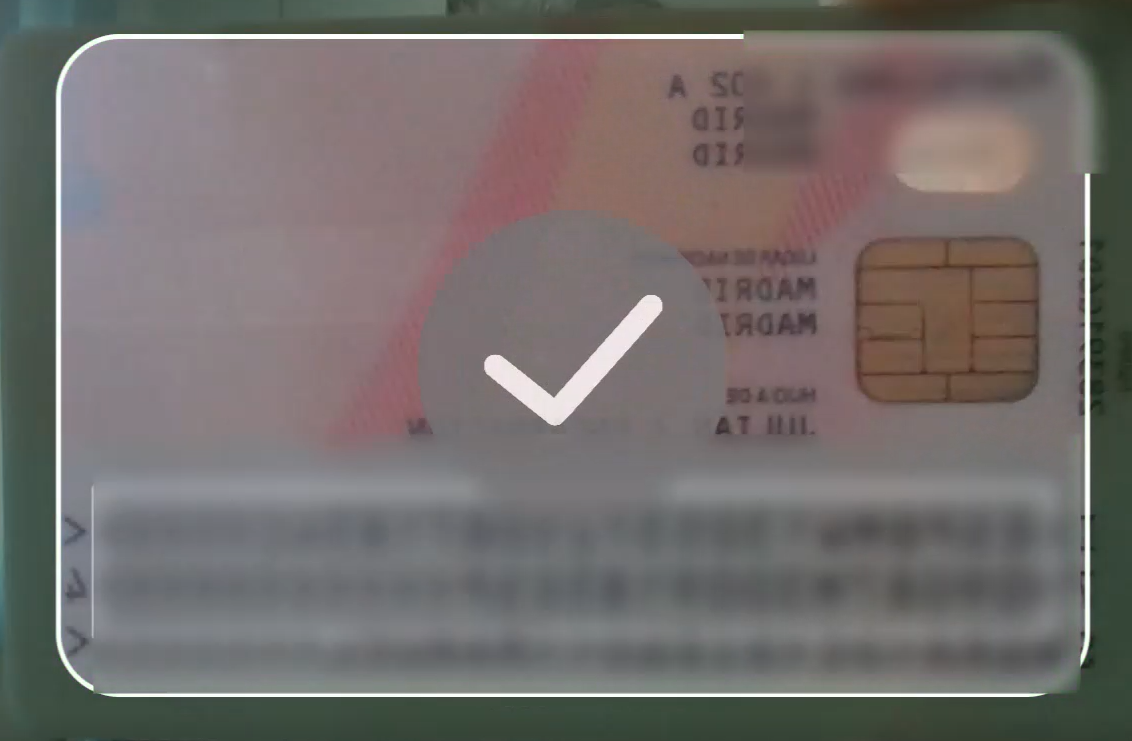
Se realiza una captura del documento de identificación por ambas caras. El sistema te irá guiando y validando que la captura es correcta.
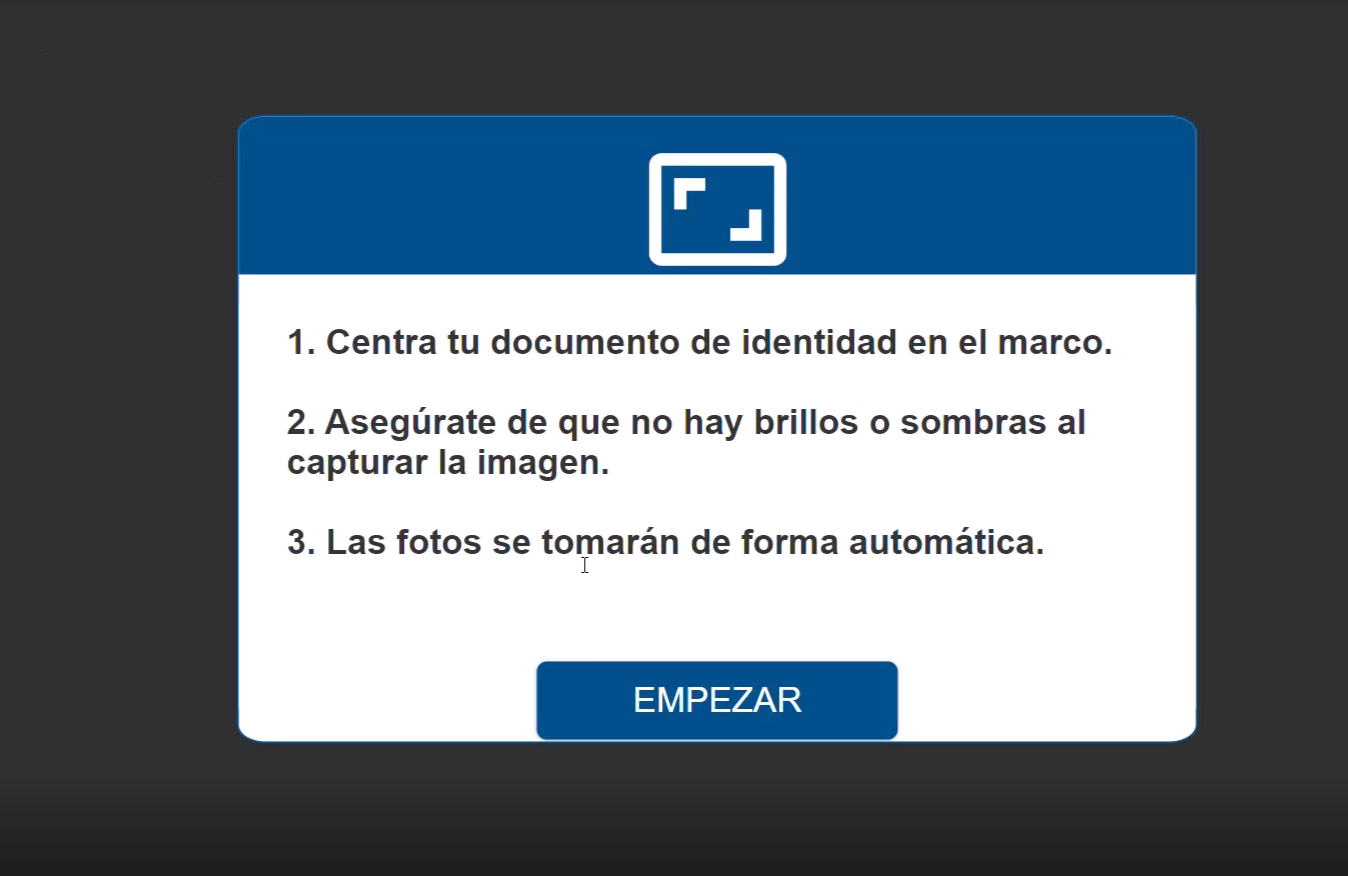
1- Captura de la parte delantera
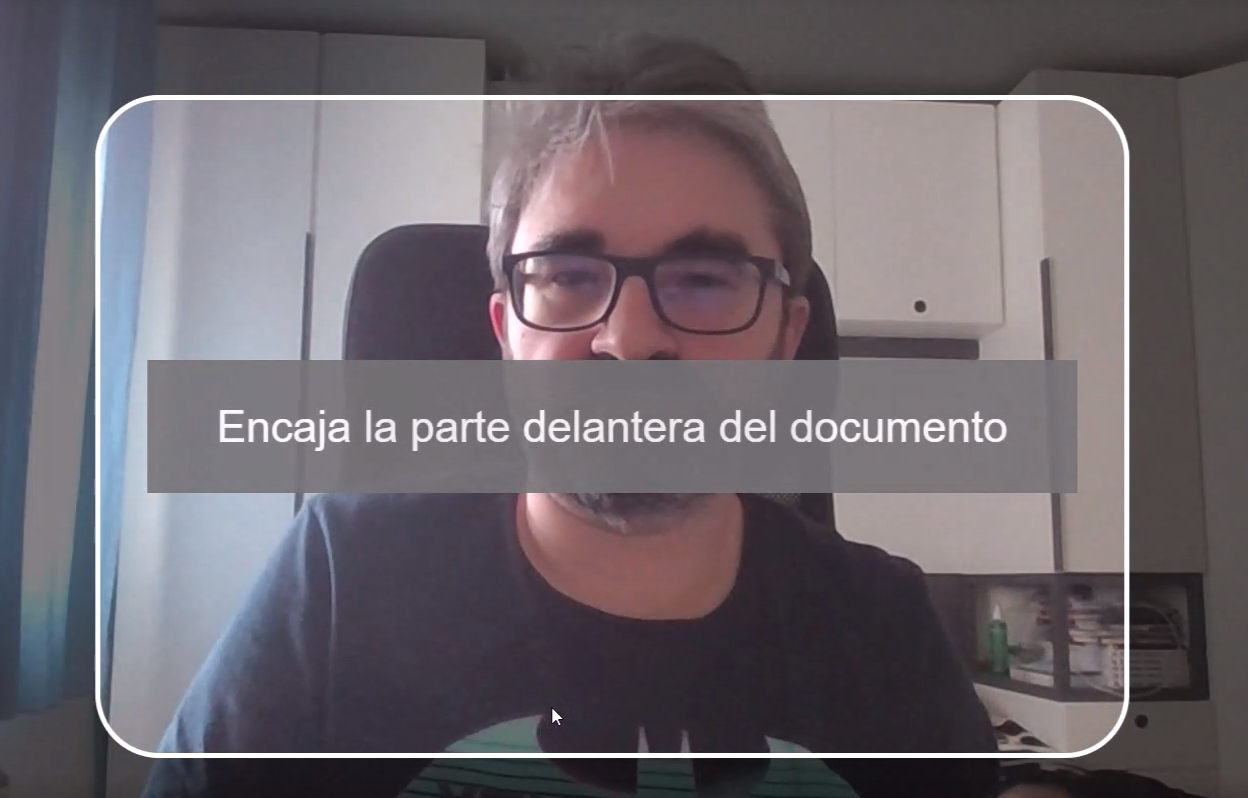
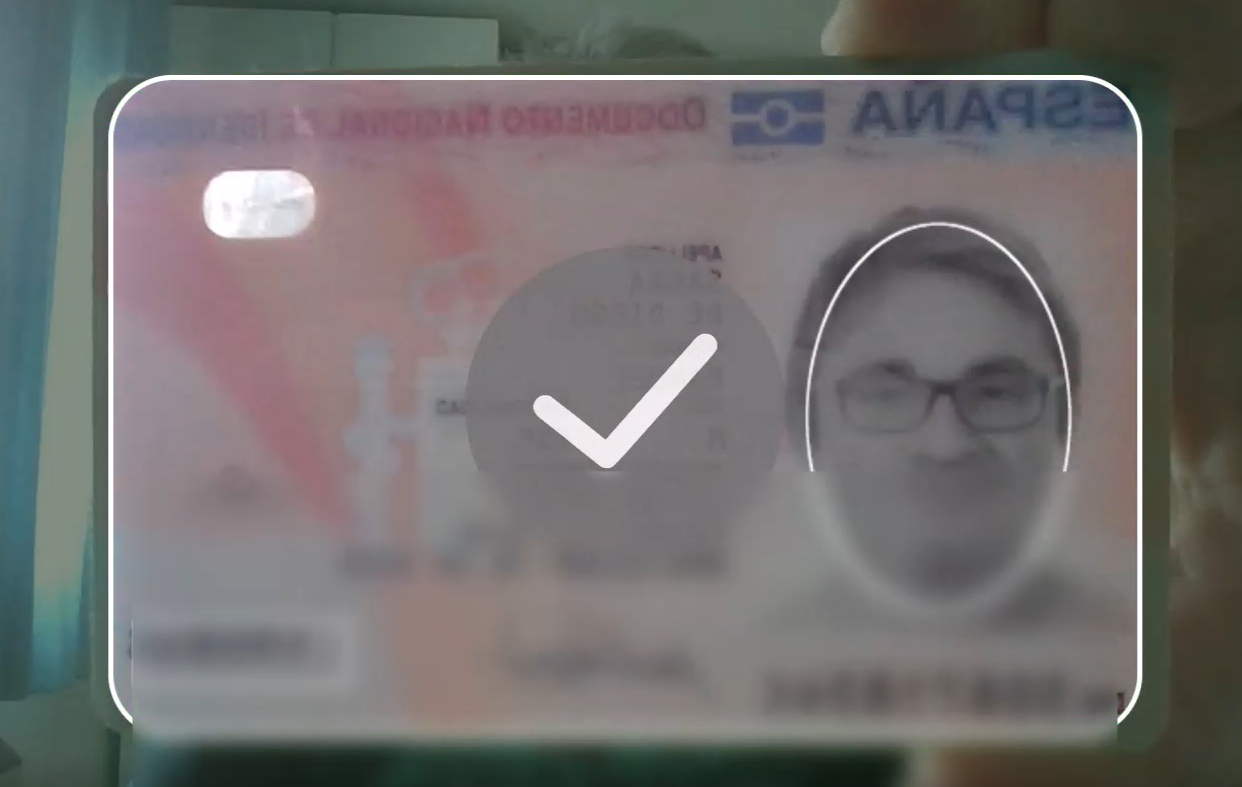
En caso de algún error el sistema te indicará el motivo
2-Captura de la parte trasera
2.4. Selfie de la cara
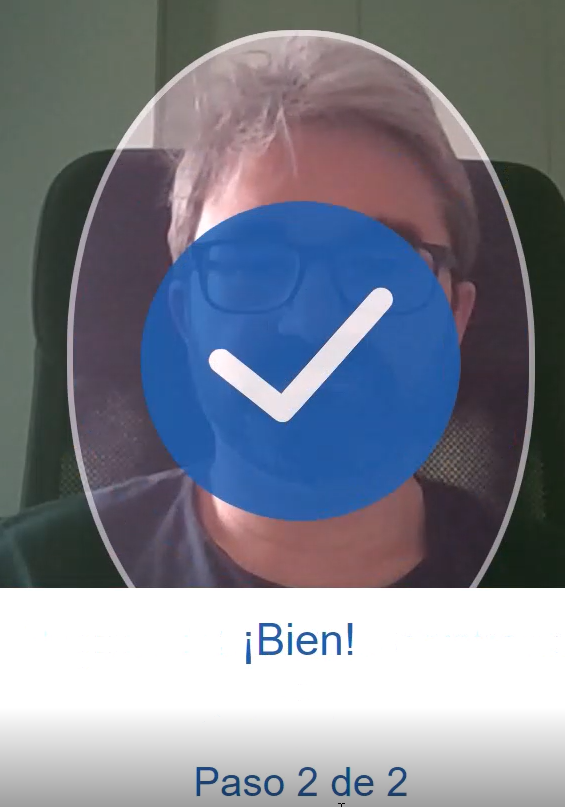
Se solicitará la realización de un selfie de la cara moviéndola a ambos lados.
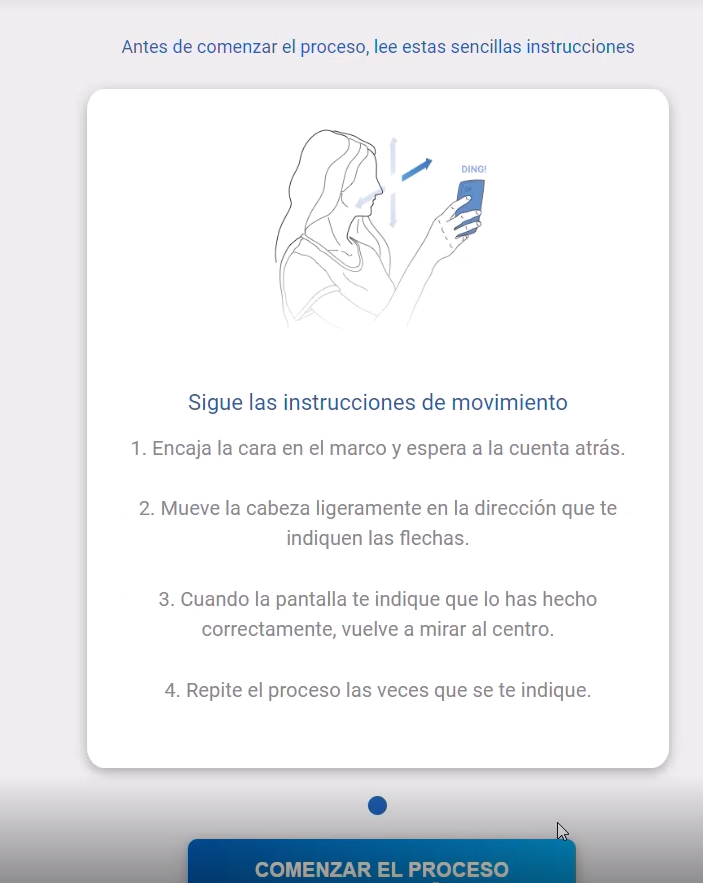
El sistema irá guiando todo el proceso:
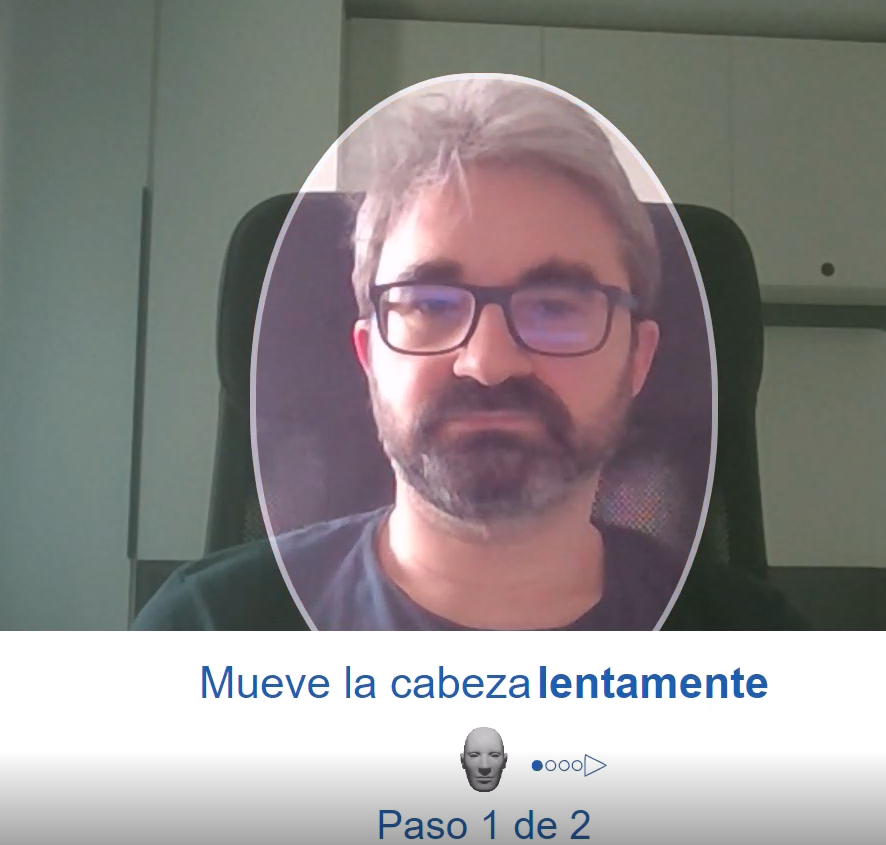

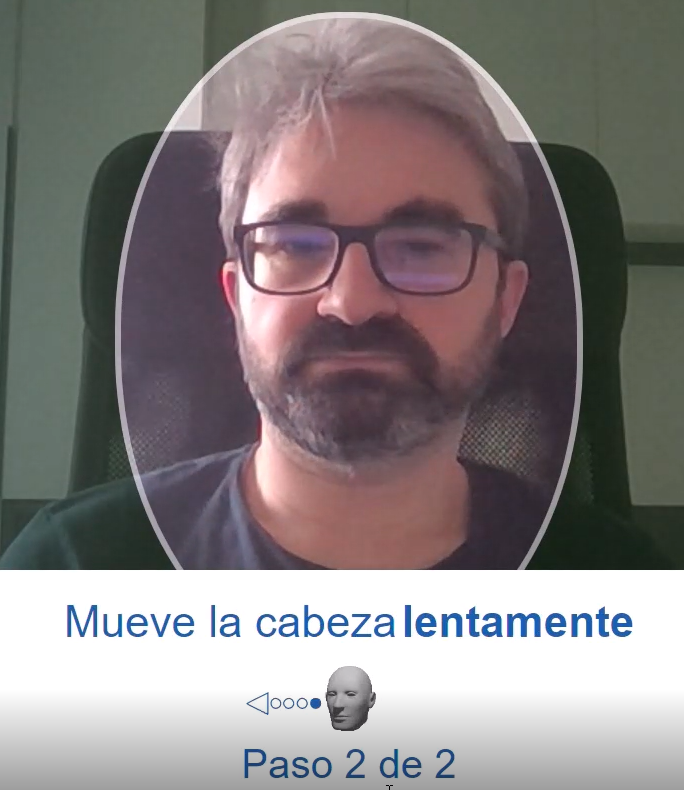
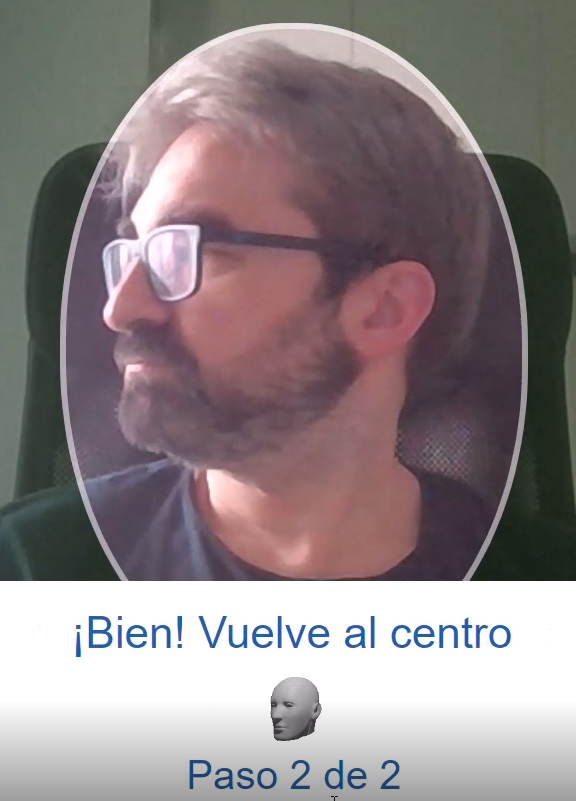
2.5. Validación de datos personales
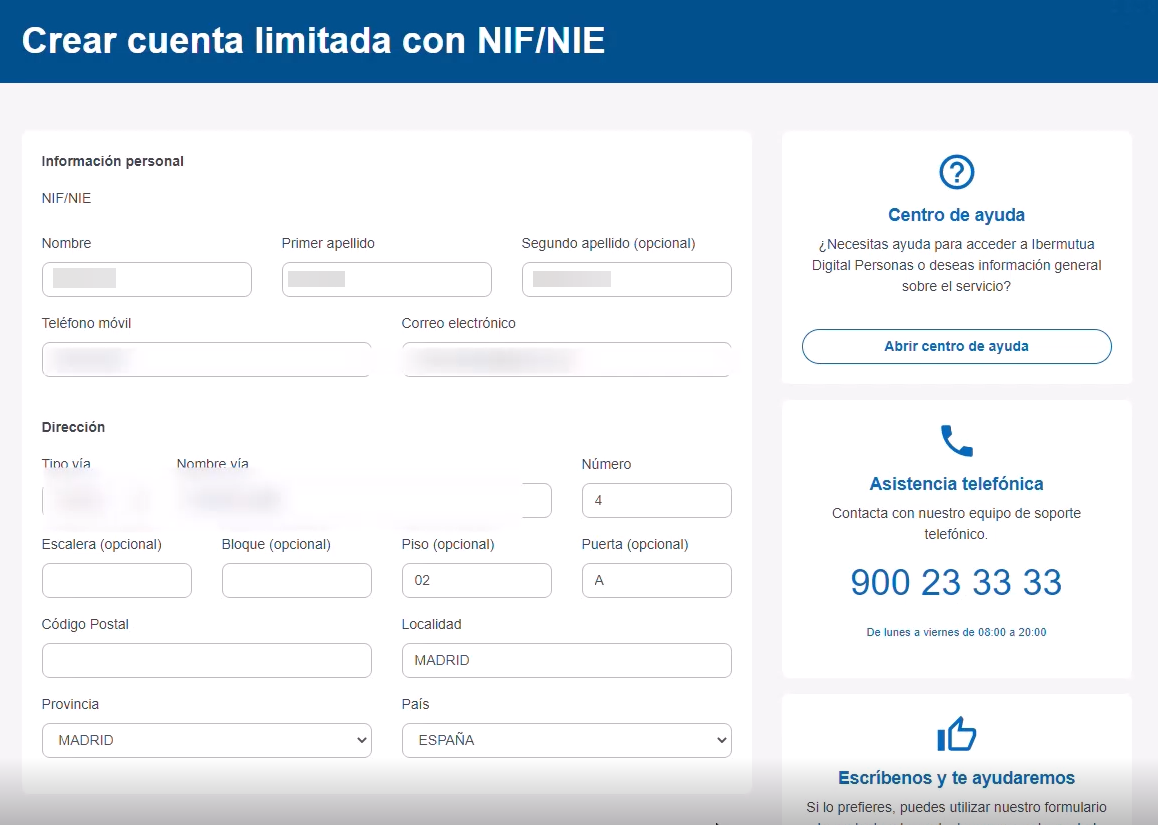
El sistema capturará la información del DNI para cargar la información que haya podido leer en el formulario de datos personales. Deberás verificar que la información capturada es correcta y realizar las correcciones oportunas o añadir la información que no se haya podido leer.
3. Primer acceso con contraseña temporal
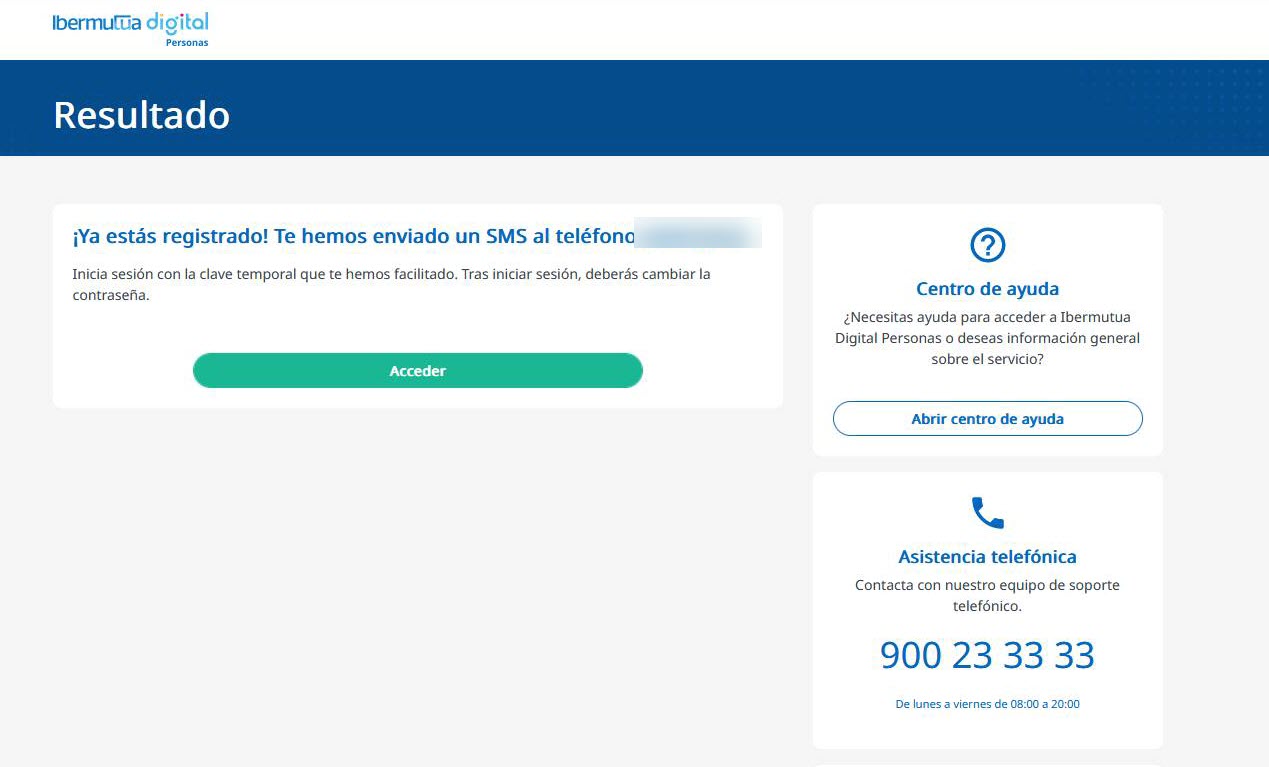
Una vez dado de alta, recibirás una contraseña temporal de primer acceso.
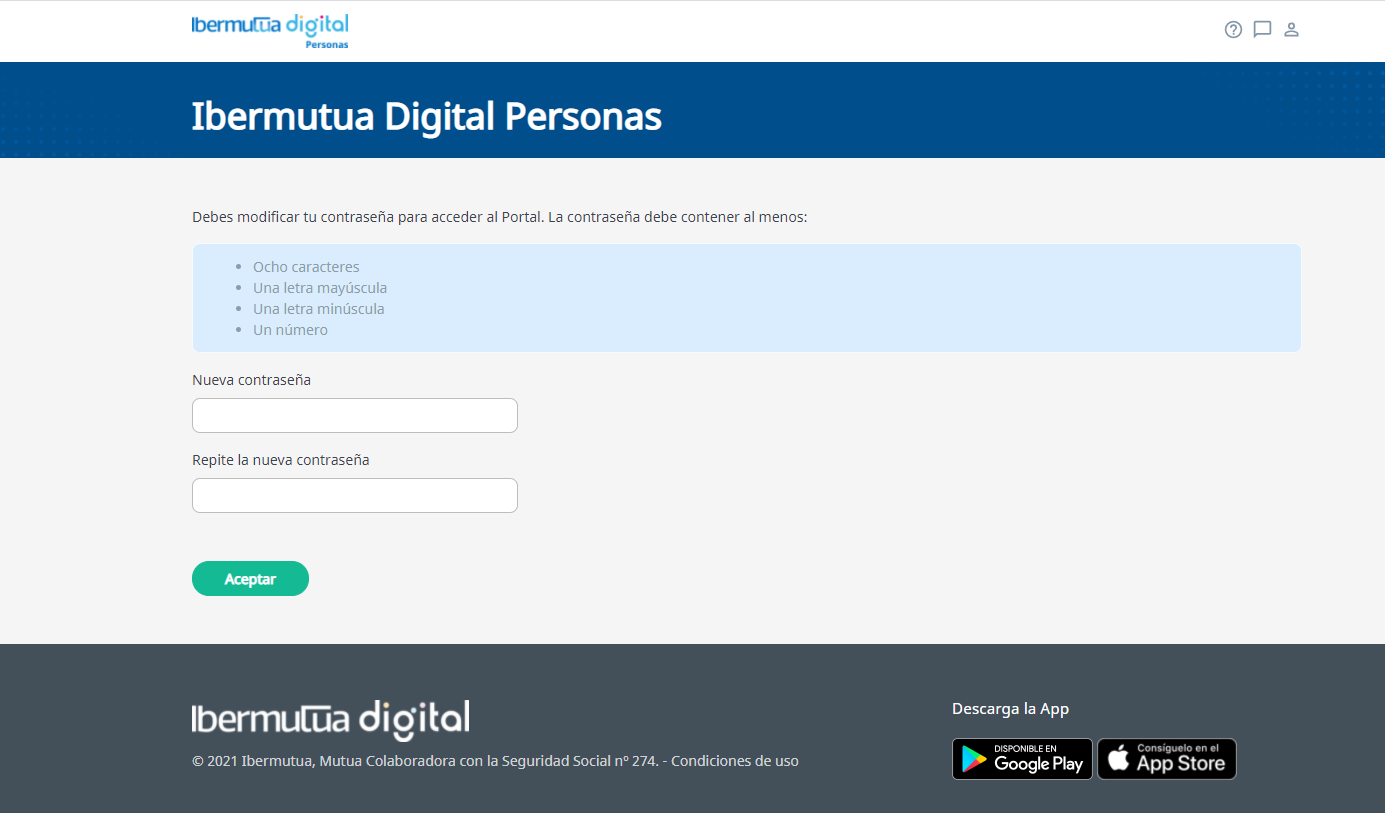
A continuación, deberás acceder de nuevo a la pantalla de login e introducir tu usuario (nº de DNI) y la contraseña temporal que has recibido. Una vez validado, se te solicitará, en ese primer acceso, que modifiques y personalices la contraseña, que es la que utilizarás desde ese momento.
Preguntas frecuentes